Скриншоты

Сведения о приложении
- Версия
- 1.01
- Размер
- 1.52 MB
- Обновлено
- September 26, 2024
- Требуется
- Windows 11
- Язык
- English
- Лицензия
- Free
- Разработчик
- Abstradrome
- Категория
- Windows OS
SoftPas на:
Этот продукт также доступен на следующих языках:
О Repartition Bad Drive
Скачать Repartition Bad Drive – безопасный инструмент восстановления жёсткого диска для Windows
Repartition Bad Drive — это мощное программное обеспечение для Windows, разработанное компанией Abstradrome, предназначенное для помощи пользователям в восстановлении данных с жёстких дисков с физическим или логическим повреждением. Этот специализированный инструмент превосходно выявляет и изолирует плохие сектора, позволяя сохранять рабочие части вашего диска и использовать его в качестве безопасного внешнего устройства хранения. В отличие от стандартных средств восстановления, которые только сканируют потерянные файлы, Repartition Bad Drive активно отделяет повреждённые области, предотвращая дальнейшее повреждение и защищая оставшиеся данные. Он идеален для пользователей, сталкивающихся с выходящими из строя жёсткими дисками и желающих спасти пригодное пространство без риска сбоев системы или потери данных. Программа лёгка, проста в установке и не требует технической экспертизы, что делает её доступной как для домашних пользователей, так и для ИТ‑профессионалов. Благодаря надёжному обнаружению ошибок и безопасному механизму карантина, Repartition Bad Drive гарантирует, что вы сможете продолжать использовать систему, планируя полную замену диска. Независимо от того, восстанавливаете ли вы важные документы, фотографии или системные файлы, этот инструмент предлагает надёжное, безопасное и эффективное решение для продления срока службы выходящего из строя диска.
Ключевые особенности Repartition Bad Drive – незаменимый инструмент для восстановления дисков
Repartition Bad Drive выделяется в переполненном поле утилит для дисков благодаря своему уникальному подходу к восстановлению жёстких дисков. Основная функция — способность автоматически обнаруживать и изолировать плохие сектора без ущерба для целостности здоровых данных. Это достигается с помощью многослойного алгоритма сканирования, который исследует физическую и логическую структуру диска, выявляя области с ошибками чтения/записи, плохими блоками или повреждёнными записями файловой системы. После обнаружения программа создаёт новую таблицу разделов, исключающую эти проблемные регионы, эффективно помещая их в карантин от активного использования.
Еще одной выдающейся функцией является протокол сохранения данных. Перед любой репартицией инструмент выполняет глубокое сканирование, чтобы оценить, находятся ли критические данные в плохих секторах. Если да, он предупреждает пользователя о необходимости сначала создать резервную копию любой восстанавливаемой информации. Это предотвращает случайную потерю незаменимых файлов. Программа также поддерживает множество форматов файловых систем, включая NTFS, FAT32 и exFAT, обеспечивая совместимость с широким спектром устройств хранения. Пользователи могут выбрать использование восстановленного диска в качестве внешнего устройства хранения, что особенно полезно для архивирования или резервного копирования.
Кроме того, Repartition Bad Drive включает панель мониторинга в реальном времени, отображающую состояние здоровья диска, прогресс сканирования и предполагаемое время восстановления. Такая прозрачность помогает пользователям принимать обоснованные решения о дальнейшем использовании диска или его замене. Интерфейс чистый и интуитивный, с пошаговыми мастерами, которые проводят даже новичков через весь процесс. С опциями безопасного стирания плохих секторов и генерацией файлов журналов для аудита, этот инструмент является не только утилитой восстановления, но и комплексным решением управления дисками для пользователей Windows.
Как установить и использовать Repartition Bad Drive – простой пошаговый гид
Установка Repartition Bad Drive — простой процесс, который занимает менее пяти минут. Начните с загрузки последней версии с официального сайта Abstradrome. Убедитесь, что вы используете надёжный источник, чтобы избежать вредоносного ПО или нежелательного программного обеспечения. Установщик — небольшой автономный исполняемый файл (меньше 10 МБ), который не требует прав администратора для базовых операций, хотя некоторые функции могут потребовать повышенных привилегий.
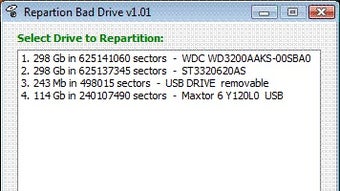
После загрузки запустите установщик и следуйте подсказкам на экране. Мастер установки проведёт вас через выбор каталога установки и создание ярлыка на рабочем столе. После установки запустите приложение. При первом использовании вам будет предложено выбрать целевой жёсткий диск из списка подключённых устройств хранения. Крайне важно дважды проверить букву диска и модель, чтобы случайно не изменить неправильный диск.
Затем выберите режим сканирования: Быстрое сканирование для мелких проблем или Полное сканирование для всестороннего анализа. Полное сканирование может занять несколько часов в зависимости от размера и состояния диска. Во время сканирования программа выявит плохие сектора, несоответствия файловой системы и логические ошибки. По завершении инструмент представит подробный отчёт. Здесь вы можете просмотреть, какие сектора повреждены и восстанавливаемы ли данные в них.
Если вы решите продолжить, нажмите «Repartition», чтобы создать новую таблицу разделов, исключающую плохие области. Программа затем отформатирует оставшееся пространство в выбранной вами файловой системе. После репартиции диск готов к использованию в качестве внешнего устройства хранения. Вы можете подключить его через USB или SATA, и он появится в Проводнике как новый диск. Всегда создавайте резервную копию важных данных с репартиционированного диска в другое место, так как он остаётся хрупким и подверженным сбоям.
Совместимость и системные требования – работает на современных системах Windows
Repartition Bad Drive специально разработан для операционных систем Windows, поддерживая все основные версии от Windows 7 SP1 до Windows 11, включая 32‑битные и 64‑битные архитектуры. Он полностью совместим с Windows 10 и Windows 11, обеспечивая бесшовную интеграцию с современным оборудованием и драйверами. Программа не требует дополнительных библиотек выполнения или установки .NET Framework, что делает её лёгкой и простой в развертывании на нескольких компьютерах.
Для оптимальной работы рекомендуется минимум 1 ГБ ОЗУ, 50 МБ свободного места на диске и процессор с тактовой частотой не менее 1 ГГц. Инструмент поддерживает широкий спектр устройств хранения, включая внутренние SATA и IDE жёсткие диски, внешние USB‑накопители, SSD и карты SD. Он работает как с механическими жёсткими дисками (HDD), так и с твердотельными накопителями (SSD), хотя наиболее эффективен на HDD с физическим износом.
Хотя Repartition Bad Drive доступен исключительно для Windows, пользователи macOS или Linux могут воспользоваться им, загрузившись в среду Windows через двойную загрузку или виртуальную машину. Однако прямая совместимость с macOS или Linux в настоящее время не поддерживается. Программа не требует доступа к интернету после установки, хотя автоматически проверяет наличие обновлений при запуске. Это гарантирует, что у вас всегда будут последние исправления ошибок и обновления безопасности без ручного вмешательства.
Для пользователей, управляющих несколькими дисками, инструмент поддерживает горячую замену и динамическое обнаружение дисков, что позволяет подключать и отключать диски без перезапуска приложения. Это особенно полезно в корпоративных средах или для ИТ‑техников, выполняющих массовое восстановление дисков.
Плюсы и минусы – стоит ли Repartition Bad Drive?
- Плюсы:
- Эффективно изолирует плохие сектора, предотвращая повреждение данных
- Сохраняет восстанавливаемые данные перед репартицией
- Простой, интуитивный интерфейс, подходящий для новичков
- Поддерживает несколько файловых систем (NTFS, FAT32, exFAT)
- Лёгок и использует минимум системных ресурсов
- Мониторинг состояния в реальном времени и отслеживание прогресса
- Безопасное стирание и генерация журналов для аудита
- Минусы:
- Доступен только для Windows (нет поддержки Mac или Linux)
- Не может восстановить данные из сильно повреждённых секторов
- Полное сканирование может занять несколько часов на больших дисках
- Не заменяет профессиональные услуги по восстановлению данных
- Требует ручного резервного копирования данных перед использованием
Часто задаваемые вопросы (FAQ) – быстрые ответы
- Может ли Repartition Bad Drive восстановить удалённые файлы?
-
Repartition Bad Drive не является инструментом восстановления файлов. Он сосредоточен на изоляции плохих секторов и репартиции диска. Для восстановления удалённых или утерянных файлов используйте специализированные инструменты, такие как MyRecover или Disk Drill.
- Безопасно ли использовать его на системном диске?
-
Не рекомендуется использовать Repartition Bad Drive на основном системном диске. Сначала всегда создавайте резервную копию ОС и данных. Используйте его только на вторичных или внешних дисках.
- Сколько времени занимает полное сканирование?
-
Время сканирования зависит от размера и состояния диска. Диск объёмом 1 ТБ с небольшими проблемами может занять 1–2 часа. Сильно повреждённый диск может потребовать более 6 часов.
- Могу ли я использовать репартиционированный диск как внешний жёсткий диск?
-
Да! После репартиции диск можно подключить через USB или SATA и использовать в качестве внешнего хранилища для резервных копий, медиафайлов или архивов.
- Обновляется ли Repartition Bad Drive автоматически?
-
Да, программа проверяет наличие обновлений при запуске. Обновления включают исправления ошибок, улучшенные алгоритмы обнаружения и расширенную совместимость.
Итоговое заключение – надёжный инструмент для восстановления дисков
Repartition Bad Drive — надёжная утилита для пользователей, сталкивающихся с выходящими из строя жёсткими дисками. Хотя она не восстанавливает удалённые файлы и не исправляет физические повреждения, её способность безопасно изолировать плохие сектора и использовать оставшееся пространство бесценна. Она особенно полезна для продления срока службы диска, который всё ещё содержит ценные данные. Программа безопасна, проста в использовании и эффективна, что делает её одним из лучших вариантов среди средств восстановления дисков для Windows.
Для тех, кто ищет бесплатный, безопасный и эффективный способ управления плохими дисками, Repartition Bad Drive предоставляет решение. Однако помните, что он не заменяет профессиональные услуги по восстановлению данных в экстремальных случаях. Всегда создавайте резервные копии данных перед использованием любого инструмента восстановления.
Скачайте Repartition Bad Drive сегодня и возьмите под контроль ваш выходящий из строя жёсткий диск с уверенностью.
Руководства и уроки
Как установить Repartition Bad Drive
- Нажмите кнопку Скачать выше.
- После перенаправления примите условия и нажмите Установить.
- Дождитесь завершения загрузки Repartition Bad Drive на ваше устройство.
Как использовать Repartition Bad Drive
Это ПО в основном используется для основных функций, описанных выше. Откройте приложение после установки, чтобы изучить его возможности.
Отзывы пользователей
Отзывов пока нет. Поделитесь своим опытом первым.
Вам также может понравиться
еще
Llama 2
Free-to-use large language model As the new addition to Meta’s arsenal of langua...

NotebookLM
Revolutionizing the note-taking and idea-generation process NotebookLM is an exp...

Github co pilot
AI-inspired software development and coding platform GitHub Copilot is a browser...

Google Gemma
Google’s lightweight AI models Introducing Google Gemma , a family of cutting-ed...

AI Image Enlarger
A free app for Windows, by ai-image-larger. AI Image Enlarger is a free software...

DALL E
AI-driven text-to-image transformation engine DALL·E is a free graphic and desig...